Sub2API 部署全记录:把 AI 订阅变成 API 中转
生命不息,折腾不止。这篇记录一下 Sub2API 的完整部署过程,包括 Docker Compose 部署、反向代理、HTTPS 证书等实战经验。
这是什么
Sub2API 是一个开源的 AI API 网关中转项目(GitHub 上 37k+ stars),核心功能是:
- 一个订阅,全家共享:把 Claude、ChatGPT、Gemini、Grok 等官方订阅接入进来,按配额分配给多个用户/工具使用,也就是俗称的”拼车”
- 原生工具无缝使用:接入后,Claude Code、Codex、Gemini CLI 等原生工具可以直接指向自己的服务地址,体验和官方几乎一致
- 自带管理后台:账号管理、配额分配、用量统计,还内置了支付系统(易支付 / 支付宝 / 微信 / Stripe),开箱即用
简单说:订阅是”一个包月账号”,Sub2API 把它变成”一个 API 服务”,谁都能用。
技术栈:Go 后端 + Vue 前端管理面板 + PostgreSQL + Redis,Docker 一键部署。
架构一览
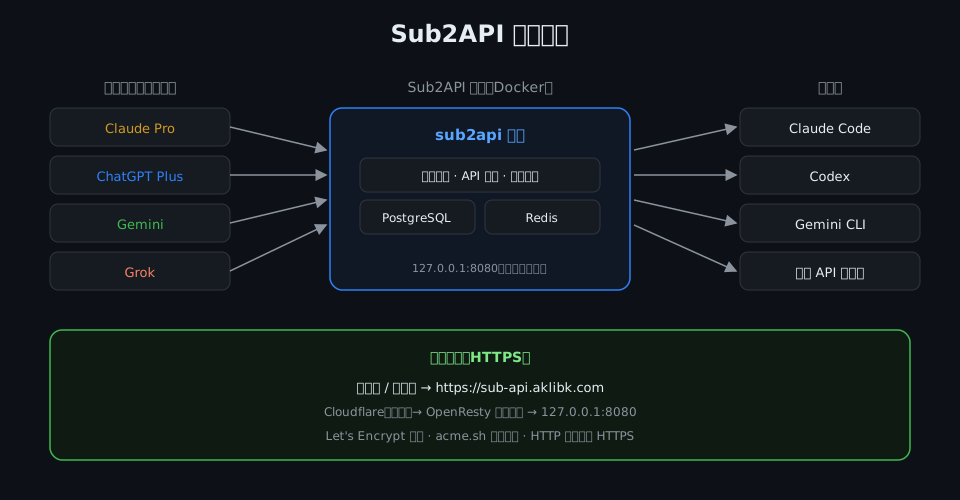
整个链路分三块:
| 部分 | 说明 |
|---|---|
| 订阅源 | Claude Pro / ChatGPT Plus / Gemini / Grok 等官方订阅 |
| Sub2API 网关 | 核心服务(配额分配 + API 中转 + 管理后台),搭配 PostgreSQL(数据)和 Redis(缓存/队列) |
| 使用端 | Claude Code、Codex、Gemini CLI、任意 OpenAI 兼容客户端 |
部署步骤
前置条件
- 一台 Linux 服务器(本教程用 Docker 方式,不需要会编程)
- Docker 20.10+ 和 Docker Compose v2+
方式一:官方一键脚本(最省事)
1 | # 创建部署目录 |
脚本会自动生成 JWT_SECRET、TOTP_ENCRYPTION_KEY、POSTGRES_PASSWORD 等安全凭证并写入 .env,记得保存好输出的凭证。
方式二:手动部署(可控性更强)
1 | # 1. 克隆仓库 |
两种 Compose 模板怎么选
| 模板 | 数据存储 | 迁移便利性 | 适用场景 |
|---|---|---|---|
docker-compose.local.yml |
本地目录 | ✅ 打包整个目录即可 | 生产环境、频繁备份 |
docker-compose.yml |
Docker 命名卷 | ⚠️ 需要 docker 命令 | 简单体验 |
推荐用 docker-compose.local.yml(数据在本地目录,备份迁移都方便)。
初始管理员
如果是手动部署,首次启动后管理员账号密码会在日志里输出:
1 | docker compose logs sub2api | grep "admin password" |
用日志里的账号登录管理后台,首次登录会强制要求修改密码。之后就可以在后台添加订阅、创建用户、分配配额了。
反向代理 + HTTPS(实战经验)
服务默认监听 8080 端口。安全第一:不要让 8080 直接暴露公网,建议:
- 只绑定本机回环地址(
.env里BIND_HOST=127.0.0.1),对外只开放 80/443 - 用 Nginx / OpenResty 做反向代理
- 套一层 HTTPS 证书
我的部署是:Cloudflare 灰云解析 → OpenResty 反向代理 → 127.0.0.1:8080,证书用 Let’s Encrypt(acme.sh 自动续期,到期前自动换新),HTTP 访问自动 301 跳转 HTTPS。
关键配置参考:
1 | server { |
小坑提醒:如果 Nginx/OpenResty 跑在 Docker 容器里,证书路径必须是挂载进容器的目录,容器内看不到宿主机其他路径的证书文件。
升级与维护
1 | # 拉取最新镜像 |
也可以直接在**管理后台左上角点”检测更新”**在线升级(支持一键更新和回滚)。
日常维护就三件事:备份数据目录、定期升级、看日志。
注意事项
- ⚠️ 上游条款风险:该项目官方声明,使用它可能违反 Anthropic 等上游服务商的用户协议,账号风险自行承担,请确认合规后再使用
- 📖 项目仅供技术学习与研究,作者不对账号封禁、服务中断、数据丢失等损失负责
- 🚫 未经授权,请勿用本项目从事商业运营
参考
- 项目主页:https://github.com/Wei-Shaw/sub2api
- 部署文档:仓库
deploy/目录(含 Caddyfile、Docker 说明、数据管理进程说明等)
本博客所有文章除特别声明外,均采用 CC BY-NC-SA 4.0 许可协议。转载请注明来源 空缺的博客!
相关推荐
2026-09-11
LangGraph 实战第三课:把 Agent 打包成 API 上线
生命不息,折腾不止。前两课把 Agent 画出来、装上了长期记忆,今天把它从「本地 run 一下」升级成「对外提供一个标准 HTTP API」,真正离上线就差最后一步。 一、为什么不直接把脚本 run 起来,非要打包成 API还在上一课那种「写个 graph.invoke() 自己跑」的阶段,Agent 只能伺候你一个人;打包成 API 之后,前端页面、后端服务、定时任务、飞书机器人、甚至另一个 Agent,都能用一个 HTTP 请求把它调起来。 更关键的是,LangGraph 打包后自带一套标准 REST 接口,把多轮会话、长任务、人审这些「上线才碰到」的脏活都替你兜住了: threads(会话):同一串对话走一个 thread,多轮上下文不丢; runs + checkpoint(运行/断点):第一课讲的 checkpoint 在这里变成「跑一半断了,还能接着跑」; background runs(后台运行):长任务丢后台,轮询拿结果,不用一直占着连接。 一句话概括:把「能聊的脚本」变成「能接进业务的服务」。 二、认识 LangGraph 的命令行「五件套」...
2026-09-09
LangGraph 实战第一课:手把手画出你的第一张 Agent 图
生命不息,折腾不止。上一篇把框架摆上台比完了,结论是「要上生产选 LangGraph」——那这篇就真开干,从 State / Node / Edge 三个词开始,带你把第一张 Agent 图画出来。 上一篇的选型表里我说过,LangGraph 是生产队的「耐久」担当,核心卖点两个:断点续跑和人审门禁。但它的代价也写得明明白白——概念重,你得先接受 state / node / edge 这套心智模型。 今天就专门把这层窗户纸捅破。不堆术语,就用一个能跑起来的例子,带你干四件事:看懂 State / Node / Edge 这仨词;画一张没工具的「空图」;给它接上一个会调工具的 Agent;最后加上断点续跑和人审门。全程代码你复制下来就能跑。 (先声明一下版本:LangGraph 在 2025 年 10 月发了 1.0,现在最新是 1.1.x。网上 2024 年的老教程里 MemorySaver、ToolExecutor 这些写法在 1.x 已经改名/删了,照着抄会报错。这篇按 1.x 的新 API 写,具体...
2026-09-14
LangGraph 实战第五课:Send 并行派活,流水线升级并发工厂
生命不息,折腾不止。上一课你的 Agent 已经能「一个老板带一队专家」了,但专家还是一个一个上、活还是一个一个干。今天教你把同一批互不相干的活拆开同时干,再把结果收回汇总,全程不用改任何一个专家的内部代码。 一、第四课留下的尾巴:专家其实还在「排队」第四课用 Supervisor 派活,看着是一队专家协同,实际执行时每个时间步只让一个专家上场:老板派活 → 甲专家干完交回 → 老板再派乙。可现实中一大批活彼此根本没依赖——翻译十篇文档、给五百条用户评论分类、并行搜索几个信源——这么串行干就是纯浪费时间。 LangGraph 给「同一类活、批量干」的场景备了两个家伙:Send 负责把一份活扇出成 N 份同时派出去,reducer 负责把 N 份结果收回来合并。合起来就是经典的 map-reduce 模式:map 拆开并行干,reduce 收回来汇总。 二、Send:一条返回值,扇出 N 个分身Send 的用法一句话:在一个「条件边」函数里,返回一串 Send(节点名, 状态参数),LangGraph 就会在同一时间步把这些节点全部并行跑一遍。 每个 Send 只塞那个分支自己...
2026-08-14
CC Switch 安装教程:AI 编程工具配置一键切换
生命不息,折腾不止。上一篇写了 Sub2API 部署,这篇配套来一个桌面小工具:CC Switch —— 装好它,Claude Code、Codex 的 API 供应商配置就能像换壁纸一样一键切换。 这是什么CC Switch 是一个开源的跨平台桌面工具(GitHub 上 127k+ stars),专为 AI 编程工具设计: 支持 Claude Code、Codex、OpenCode、OpenClaw、Grok Build、Hermes Agent 等主流工具 把多个 API 供应商配置(官方、各种中转站)存起来,点一下就能切换,不用再手动改配置文件 还带 MCP 服务器管理、配置导入导出、速度测试(测每个中转的延迟)、会话历史浏览等功能 简单说:你手里有 N 个中转站/Key,CC Switch 就是它们的遥控器。 技术栈:Tauri 2(Rust 后端 + React 前端)原生桌面应用,数据存在本地 SQLite(~/.cc-switch/cc-switch.db),轻量不占资源。 下载安装最新版本 v3.19.2(2026-08-06 发布),下载地址:...
2026-08-26
DeepSeek V4 API 迁移实战:旧名已退役,5 分钟换新模型
生命不息,折腾不止。DeepSeek 把用了两年的旧模型名 deepseek-chat 直接砍了,这篇带你 5 分钟完成迁移,顺带躲开账单刺客。 如果你手上还有跑着的 DeepSeek 代码,先别慌,大概率就是改一个字符串的事。但你要是真以为「改个名字」就完事,那 thinking 模式、分时定价这两个新东西分分钟教做人。这篇把来龙去脉、迁移步骤、省钱技巧一次讲清楚。 一、先搞清楚发生了什么DeepSeek 在 2026 年 4 月 24 日发布了 V4 预览版(MIT 协议开源),API 里新增了两个正式模型名:deepseek-v4-flash 和 deepseek-v4-pro。当时旧的 deepseek-chat / deepseek-reasoner 还在,只是被悄悄当作别名转发到 V4。 然后关键节点来了:2026 年 7 月 24 日 15:59 UTC(北京时间当天 23:59),旧模型名正式退役。之后任何请求只要还写 deepseek-chat 或 deepseek-reasoner,直接返回错误,没有宽限期,没有降级。 官方文档现在只列三个模型名...
2026-08-22
Claude Code 国内配置教程:免翻墙免绑卡,用中转站一步到位
生命不息,折腾不止。Claude Code 是 Anthropic 官方的终端 AI 编程工具,写代码体验一流,但国内直接用有两道门槛:网络连不上、官方 API 要绑海外信用卡。这篇讲清楚怎么在国内把它配好,用中转站一步到位。 一、Claude Code 是什么Claude Code 是 Anthropic 推出的命令行 AI 编程助手,装进终端里,能用自然语言帮你写代码、改 bug、跑测试、做 code review。相比网页版,它直接读你本地项目、改文件,编程效率提升明显。 二、国内直接用的两道坎 网络:Anthropic 的 API 在国内无法直连,直连会一直超时; 支付:官方 API 按 token 计费,需要海外信用卡才能充值。 这两道坎,正好是”中转站”存在的意义。 三、中转站是什么、怎么解决中转站(API 网关)把 Claude、GPT、Gemini 这些官方模型接口,转成国内能直连、人民币按量付费的接口。你不用翻墙、不用绑卡,注册充个几块钱就能用,成本比官方还低。 以中转站 ai.aklibk.com 为例,它支持 Claude 全系模型,接入方式就是改两个...
评论